Добавление сотрудника и график
Как пригласить сотрудника и настроить его график работы.
Добавьте сотрудника
В разделе «Сотрудники» нажмите «Добавить сотрудника», укажите имя и специализацию. Сразу после этого можно назначить ему график и услуги — сотрудник появится на публичной странице только после того, как у него будет и то, и другое.
Настройте график
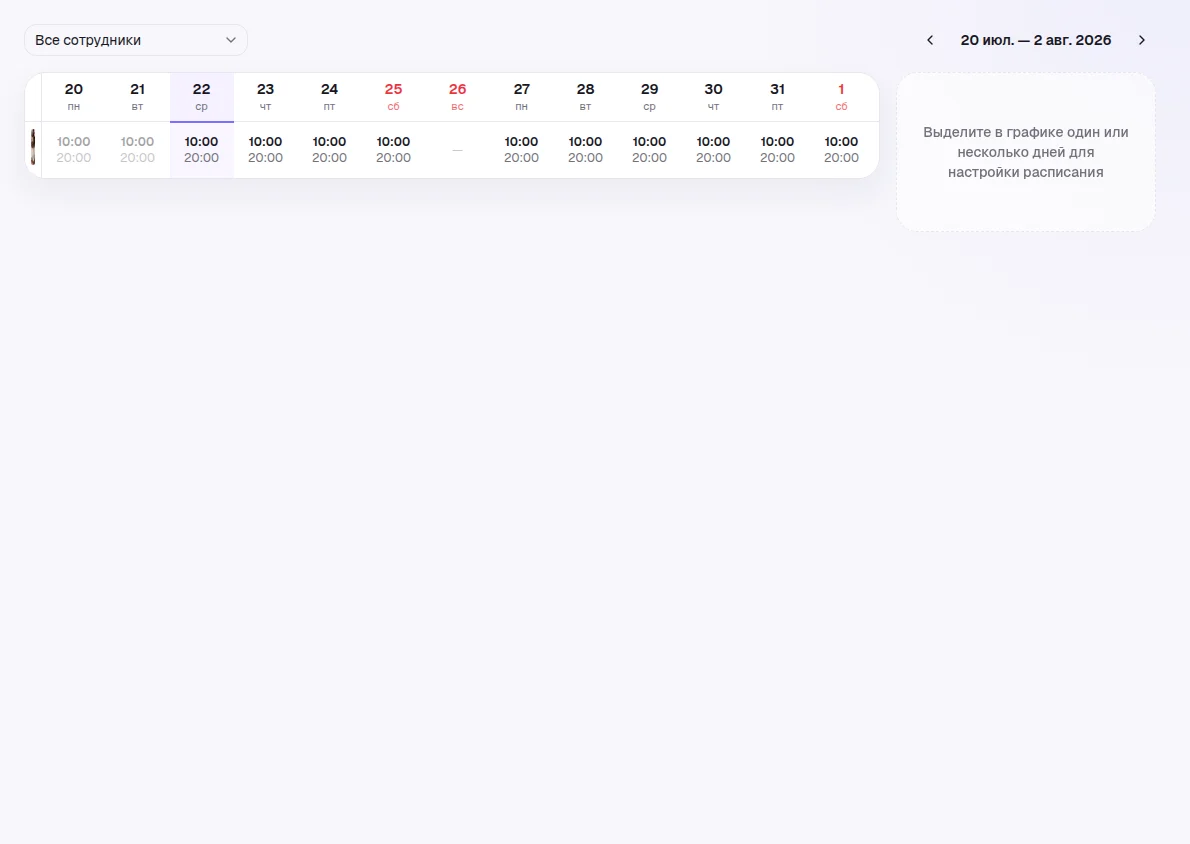
У каждого сотрудника — свой график, независимый от остальных. Выделите один или несколько дней в сетке, чтобы задать для них рабочие часы вручную, — или настройте повторяющийся цикл: отметьте рабочие дни недели, время начала и окончания, дату старта (и, при необходимости, дату окончания) — и дни на несколько месяцев вперёд проставятся сами.
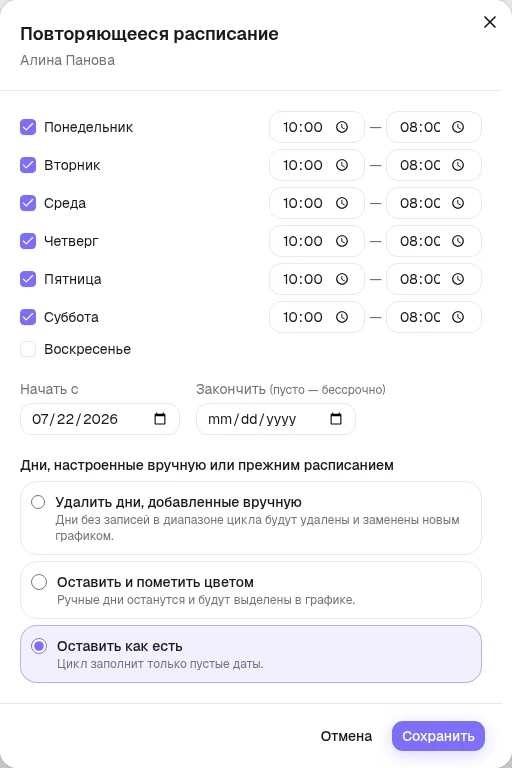
Если в графике уже есть дни, настроенные вручную, цикл спросит, что с ними делать: заменить новым расписанием, оставить и просто пометить цветом, или не трогать вовсе и заполнить только пустые даты.
Выдайте доступ в личный кабинет (необязательно)
Если хотите, чтобы сотрудник сам видел и вёл свои записи, укажите его email в карточке и нажмите «Выдать доступ» — на почту придёт ссылка для входа. У сотрудника будет отдельный, более узкий кабинет: свои записи и график, без доступа к настройкам компании, тарифу и данным других сотрудников. Подробнее о способах входа — Вход в аккаунт.
Увольнение сотрудника
Удаление сотрудника из карточки физически ничего не стирает, а деактивирует его — история его записей и статистика сохраняются, но он пропадает из списков для новых записей и с публичной страницы. Убрать нельзя только последнего активного сотрудника компании — странице не с кем тогда работать.